- 31.07. 2026 10:07
- Nastavení Doplňkové funkcionality
Podrobnější evidence zařízení pomocí komponentů
Ve FOXii můžete pracovat nejen se zařízením jako s jedním celkem, ale také s jeho rozšířenou strukturou, ve které jsou evidovány a spravovány jednotlivé komponenty zařízení.
Co jsou komponenty zařízení?
Komponenty jsou samostatné části, ze kterých se skládá větší zařízení nebo systém. Hlavní zařízení představuje celek, zatímco jeho komponenty zajišťují jednotlivé funkce nebo obsluhují konkrétní část systému. Komponenty mohou být fyzickými částmi zařízení, samostatnými jednotkami nebo funkčními prvky, které spolupracují v rámci jednoho systému.
Příklady zařízení a jejich komponentů
Zařízení: Klimatizační systém
Komponenty: venkovní jednotka, vnitřní klimatizační jednotky, termostaty, teplotní snímače, čerpadlo kondenzátu
--------------
Zařízení: Bezpečnostní systém
Komponenty: centrální řídicí jednotka, pohybové senzory, dveřní a okenní senzory, kamery, sirény, přístupové čtečky
--------------
Zařízení: Výrobní linka
Komponenty: dopravníkové pásy, výrobní stroje, robotická ramena, snímače, kontrolní stanice, balicí zařízení
V softwaru mohou být tyto komponenty evidovány samostatně pod jedním hlavním zařízením. Uživatel tak nemusí pracovat pouze se zařízením jako s jedním nedělitelným celkem, ale může sledovat, nastavovat a spravovat také jeho jednotlivé části.
Jak fungují komponenty zařízení ve FOXii Prvním krokem je vytvoření typů komponentů.
Funguje to podobně jako u typů zařízení – nejprve si připravíte seznam všech komponentů, které lze u daného typu zařízení používat. Pokud budeme vycházet z příkladu výrobní linky, v části Nastavení > Typy komponentů vytvoříme například dopravníkové pásy, výrobní stroje, robotická ramena, snímače, kontrolní stanice a balicí zařízení.
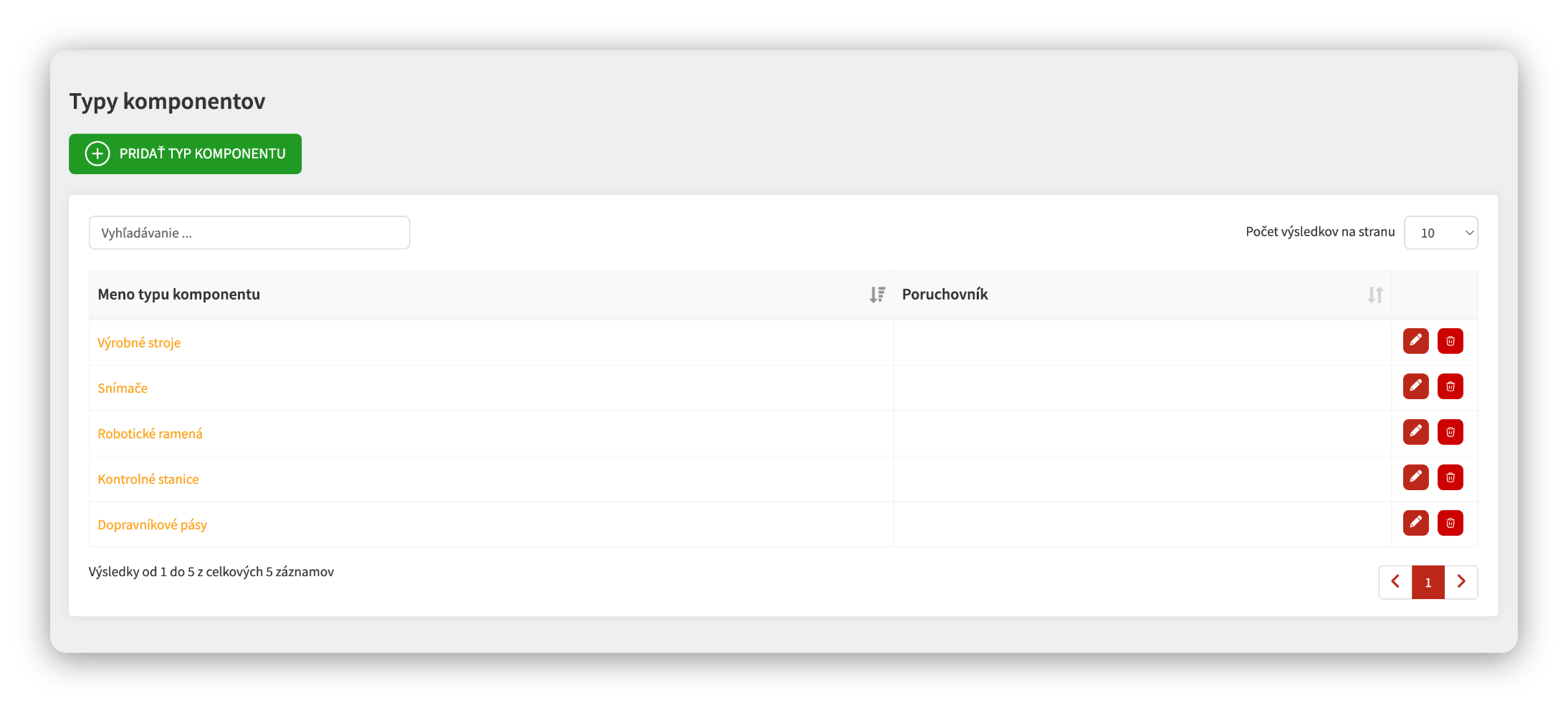
Takto vytvořené typy komponentů je následně možné přiřadit ke konkrétnímu zařízení. Přiřazení se provádí přímo na kartě zařízení v záložce Komponenty.
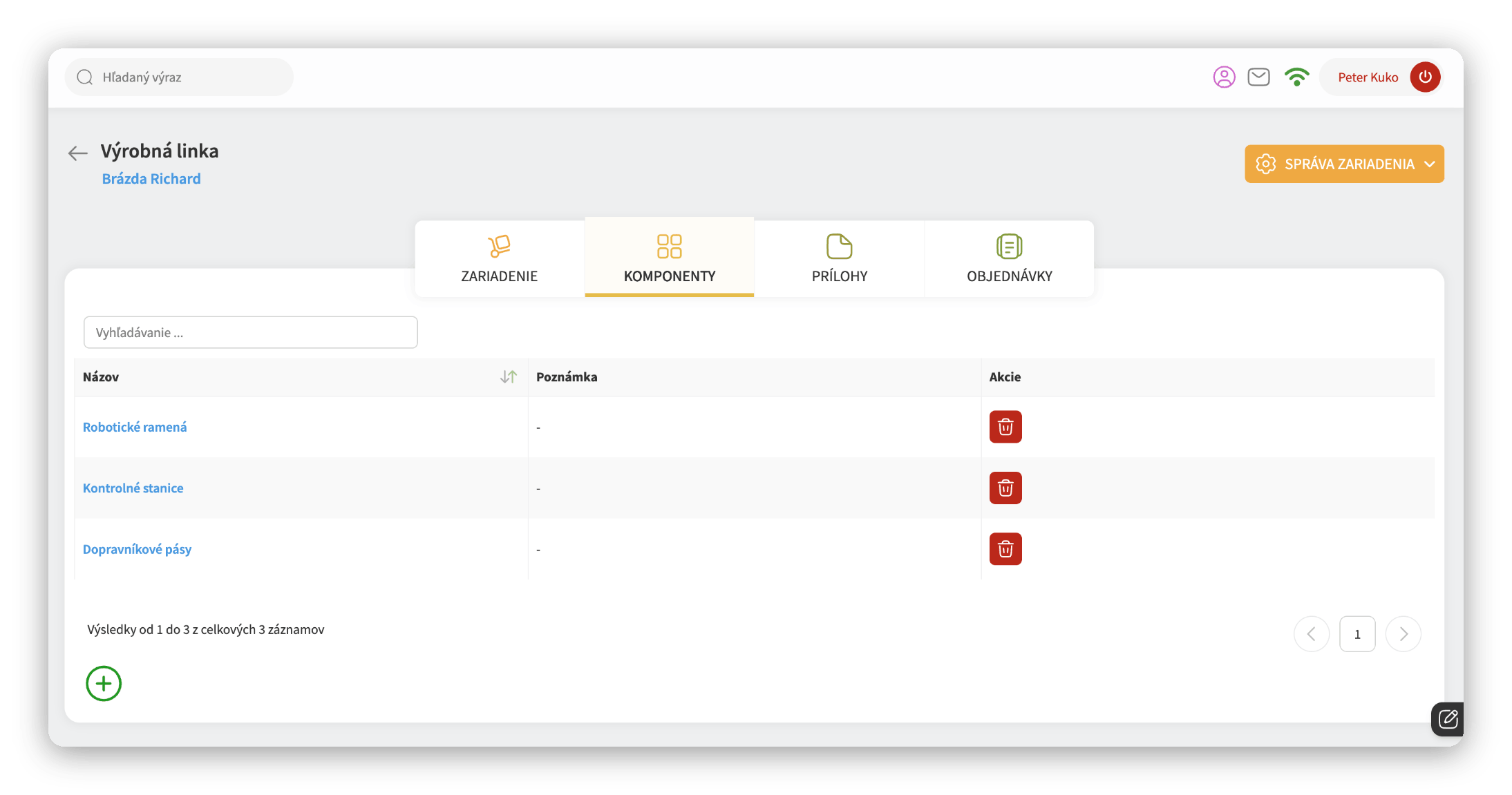 Zaznamenávání údajů ke komponentům
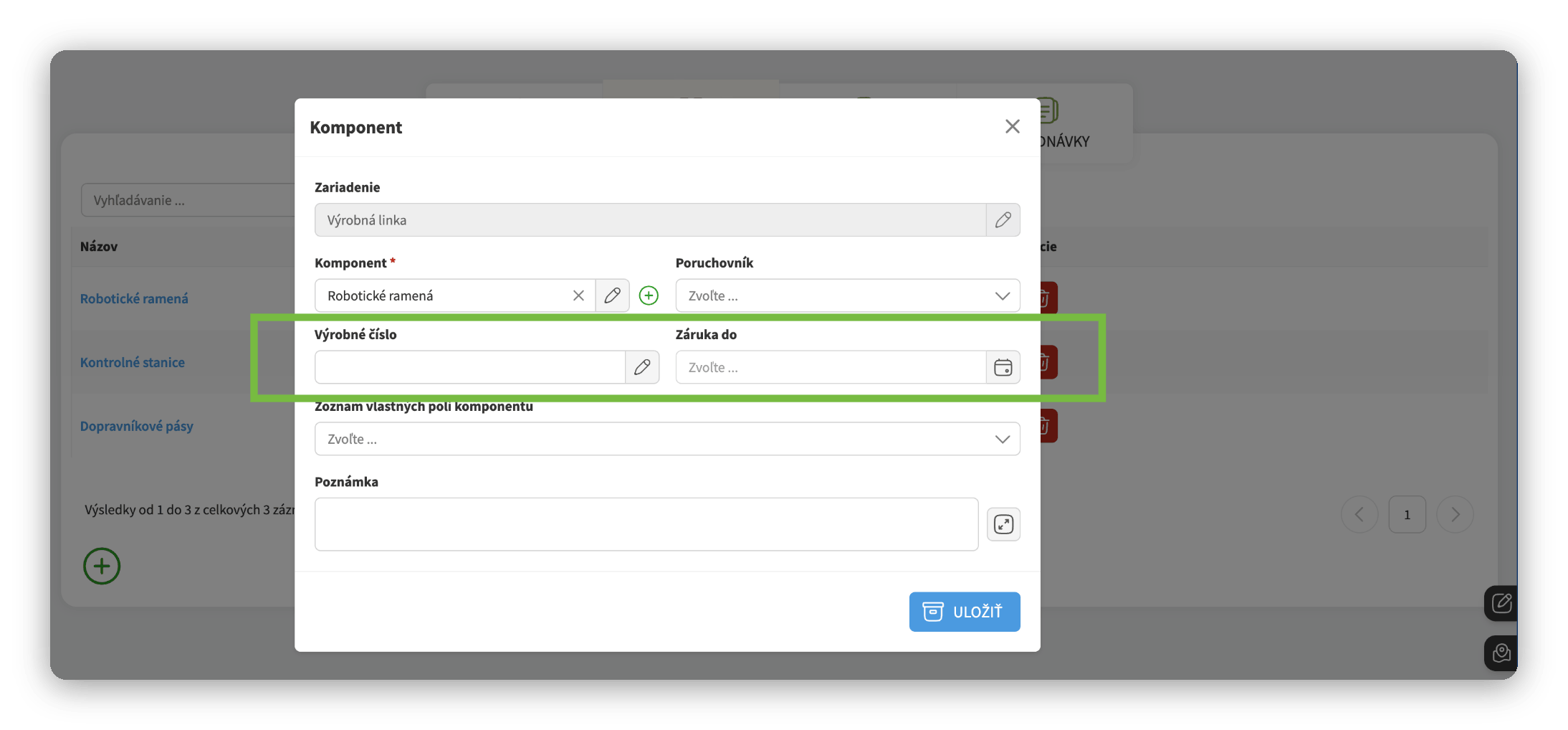
Ke komponentu je možné zapsat jeho výrobní číslo a datum, do kdy je v záruce. Díky tomu máte u každé části zařízení k dispozici základní identifikační a záruční informace.
Ke každému komponentu zároveň můžete přiřadit vlastní pole, prostřednictvím kterých technik během provádění objednávky zaznamená potřebné údaje. Funguje to podobně jako u vlastních polí objednávky, údaje jsou však vázány na konkrétní komponent.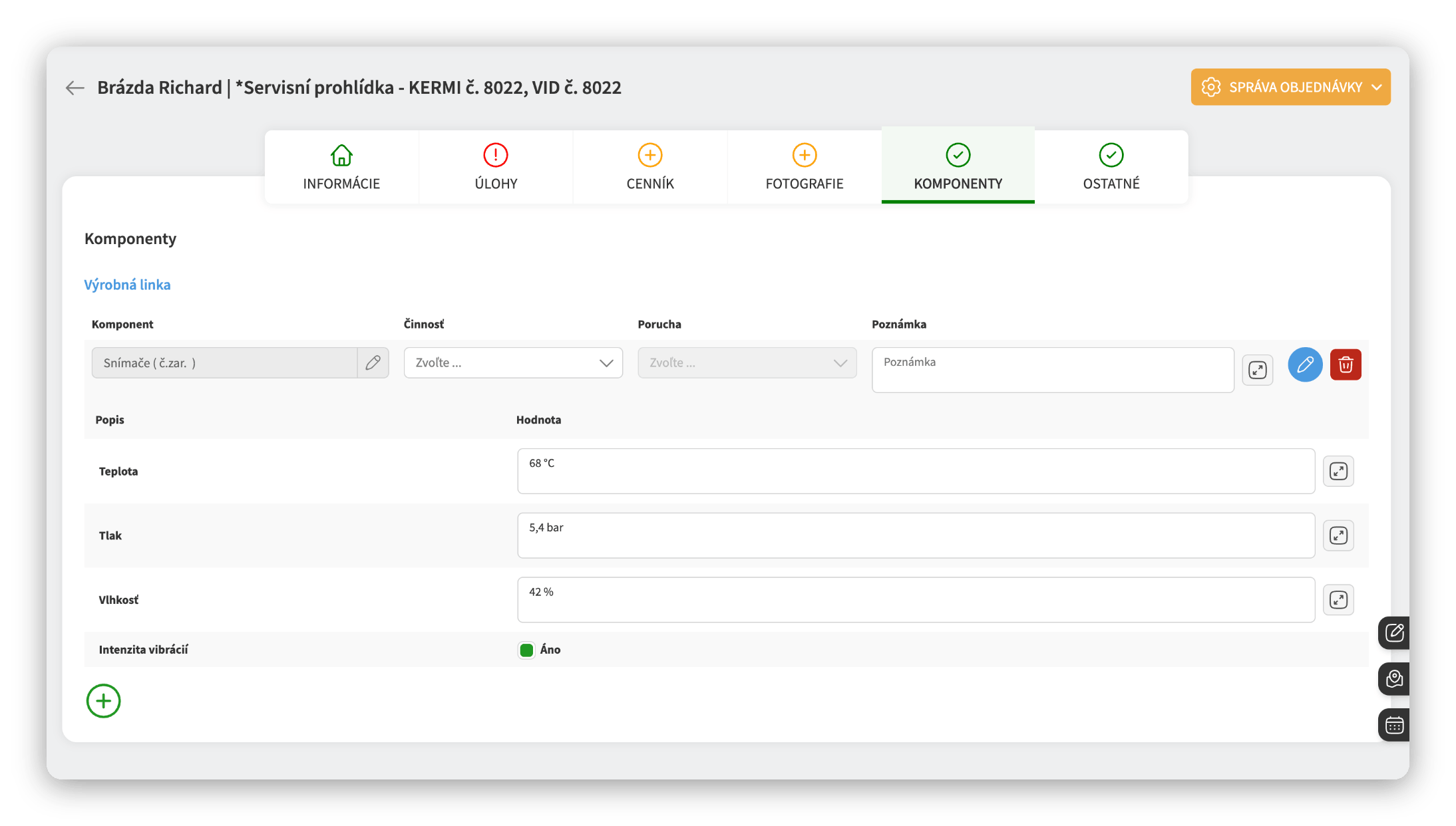
V případě výrobní linky tak můžete u každého typu komponentu sledovat jiné informace. U snímačů může technik zaznamenat naměřenou teplotu, tlak, vlhkost, intenzitu vibrací nebo odchylku naměřené hodnoty od požadovaného rozsahu. U robotických ramen může doplnit nosnost, počet provedených pracovních cyklů, přesnost polohování, stav mazání nebo výsledek kontroly bezpečnostních prvků. U dopravníkových pásů můžete evidovat rychlost pohybu, napnutí pásu, jeho poškození nebo stav pohonu. Technik tak během jedné objednávky nepracuje pouze se zařízením jako celkem, ale může ke každému jeho komponentu zaznamenat přesně ty údaje, které jsou pro danou část důležité.
Díky tomu získáte podrobnější servisní historii a lepší přehled o stavu jednotlivých částí zařízení.
Postup, jak vytvořit vlastní pole komponentů tak, abyste je mohli vyplnit v objednávce
1. Vytvořte seznam vlastních polí
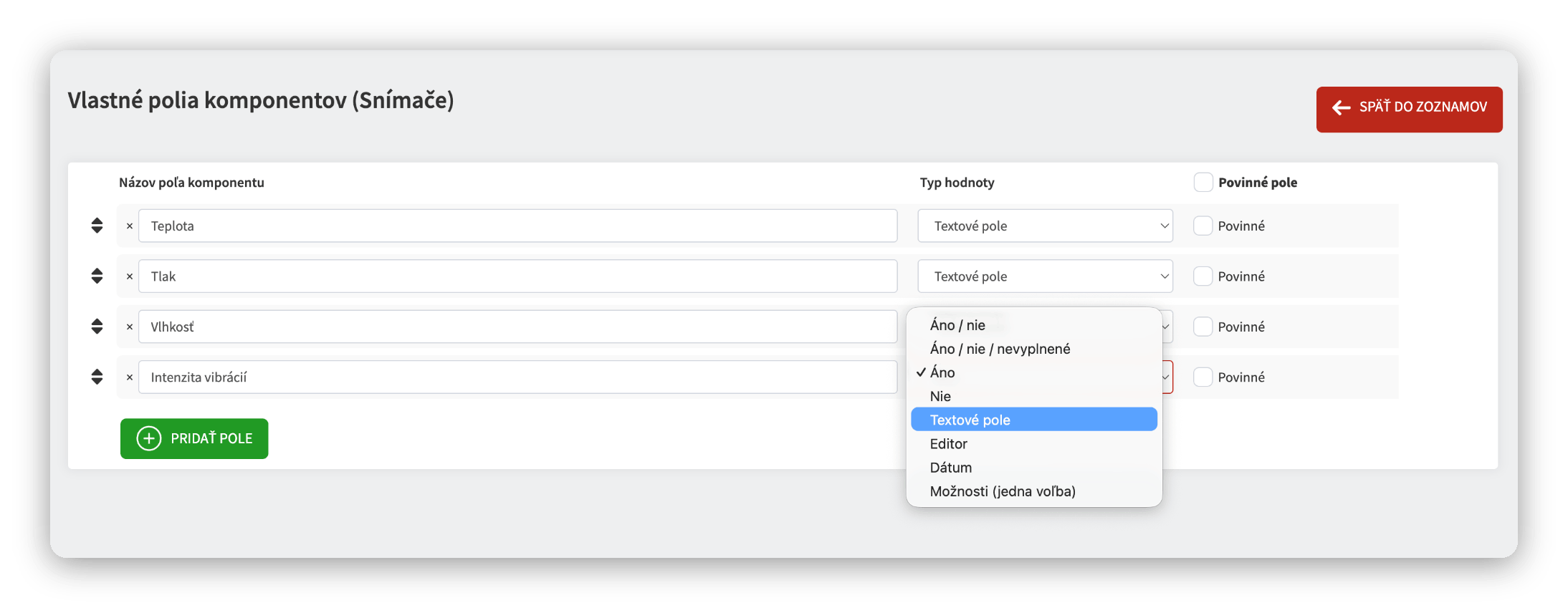
V části Nastavení > Vlastní pole komponentů klikněte na tlačítko Přidat seznam. Seznam pojmenujte podle komponentu, pro který bude určen. V našem příkladu vytvoříme seznam s názvem Snímače.
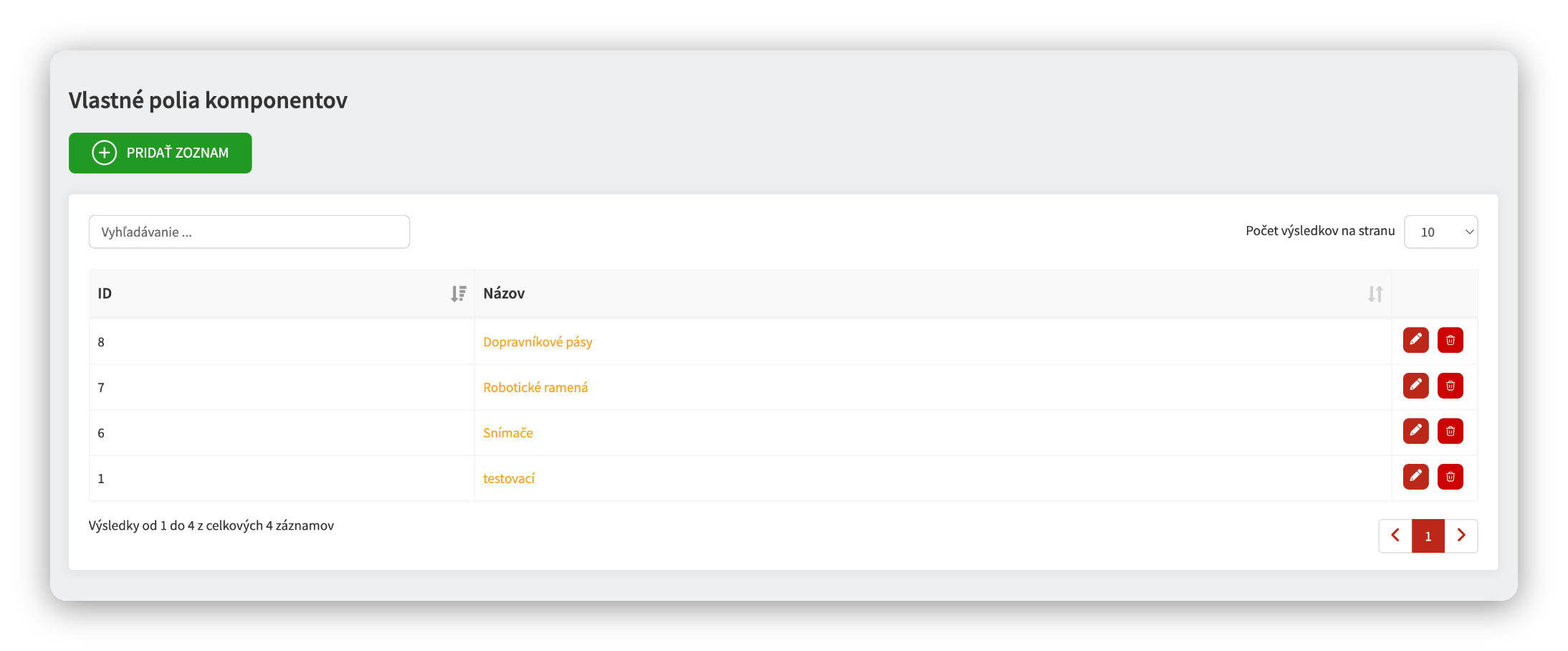
2. Přidejte požadovaná pole
Do vytvořeného seznamu přidejte všechny údaje, které má technik u daného typu komponentu zaznamenávat. U snímačů to může být například teplota, tlak, vlhkost nebo intenzita vibrací. U každého pole vyberte vhodný typ hodnoty. Může jít například o textové pole, datum, editor, výběr z možností nebo hodnotu Ano/Ne. Zároveň můžete určit, zda je vyplnění pole povinné.
3. Přiřaďte seznam ke komponentu
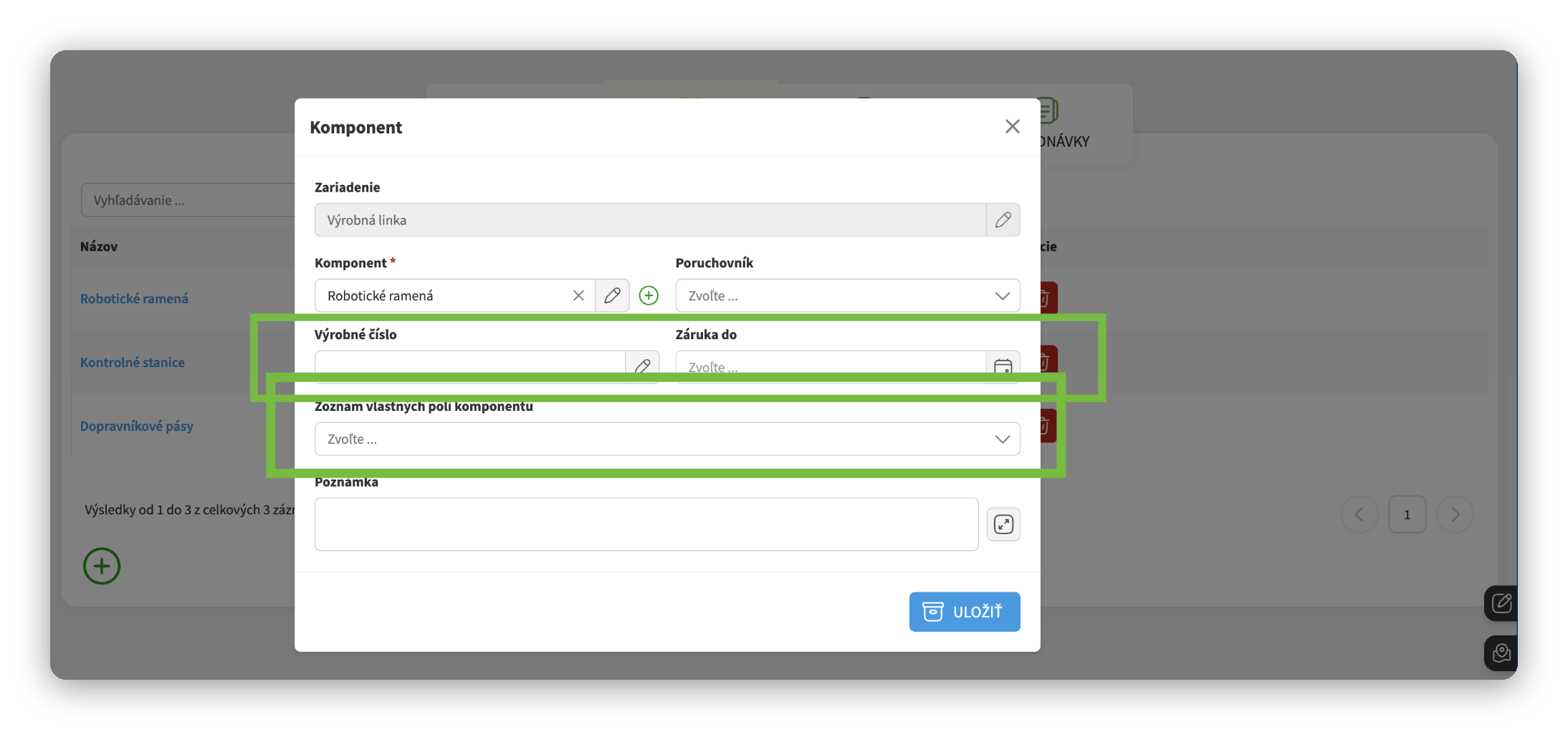
Na kartě konkrétního zařízení přejděte na záložku Komponenty. Při přidávání nebo úpravě komponentu vyberte v poli Seznam vlastních polí komponentu připravený seznam. Ke snímači tak přiřadíte například seznam Snímače. U komponentu můžete zároveň evidovat jeho výrobní číslo a datum, do kdy je v záruce.
4. Vyplňte hodnoty v objednávce
Po přidání zařízení do objednávky se jeho komponenty zobrazí na záložce Komponenty. Po výběru konkrétního komponentu se pod ním zobrazí vlastní pole, která jste k němu přiřadili. Technik může během realizace objednávky vyplnit například teplotu 68 °C, tlak 5,4 bar, vlhkost 42 % a potvrdit, zda byla zaznamenána zvýšená intenzita vibrací. Takto zapsané hodnoty jsou navázány na konkrétní komponent, díky čemuž získáte podrobný přehled o jeho stavu a servisní historii.